

यह आर्टिकल Perplexity यूज़र्स को Microsoft 365 को Perplexity से कनेक्ट करने की प्रक्रिया समझाता है, ताकि आप Perplexity छोड़े बिना अपनी SharePoint साइटों और OneDrive फ़ाइलों को खोज सकें और उन पर कार्रवाई कर सकें।
महत्वपूर्ण: SharePoint और OneDrive अब Microsoft 365 कनेक्टर का हिस्सा हैं। Perplexity से उन फ़ाइलों को खोजते रहने के लिए Microsoft 365 को कनेक्ट करें। Microsoft 365 एक नए प्राधिकरण का उपयोग करता है, इसलिए आपको Microsoft 365 से फिर से कनेक्ट करना होगा और पहली बार कनेक्ट करते समय Microsoft में दोबारा साइन इन करना होगा।
अवलोकन
Microsoft 365 कनेक्टर Perplexity का अपना इन-हाउस Microsoft इंटीग्रेशन है। वर्तमान में यह SharePoint (साइटें, दस्तावेज़ लाइब्रेरी, फ़ाइलें, वर्ज़न, शेयरिंग, Lists और साइट पेज), आपकी OneDrive व्यक्तिगत ड्राइव और Excel वर्कबुक पढ़ने का समर्थन करता है।
इसे कनेक्ट करने के बाद, आप ये कर सकते हैं:
अपने Microsoft अकाउंट की पहुँच वाली हर साइट और दस्तावेज़ लाइब्रेरी में, प्राकृतिक भाषा से SharePoint और OneDrive में खोजें।
अपनी मौजूदा Microsoft अनुमतियों का उपयोग करते हुए, Perplexity के भीतर से फ़ाइलें, लिस्ट पंक्तियाँ और साइट पेज पढ़ें और अपडेट करें।
किसी भी आइटम की शेयरिंग प्रबंधित करें — शेयर लिंक बनाएं, यूज़र्स को आमंत्रित करें, और एक्सेस की समीक्षा करें या रद्द करें।
SharePoint खोले बिना Excel वर्कबुक, फ़ाइल वर्ज़न और फ़ोल्डर की सामग्री ब्राउज़ करें।
Perplexity Computer कार्यों में, शेड्यूल किए गए कार्यों सहित, SharePoint और OneDrive को स्रोत के रूप में उपयोग करें।
Outlook, Microsoft Teams, Planner और Power BI आज Microsoft 365 कनेक्टर का हिस्सा नहीं हैं, लेकिन Perplexity इनके लिए समर्पित कनेक्टर प्रदान करता है। अपने मेल और कैलेंडर को खोजने के लिए Outlook कनेक्ट करें, अपनी चैट और चैनलों में खोजने और संदेश भेजने के लिए Microsoft Teams, और Plugins पेज से Microsoft 365 Planner और Microsoft Power BI कनेक्ट करें। हर कनेक्टर को Discover में ढूँढ़ें या नाम से खोजें, उसका पेज खोलें और Connect चुनें। Word और PowerPoint फ़ाइलों को अभी भी किसी अन्य फ़ाइल की तरह SharePoint के माध्यम से खोजा और डाउनलोड किया जा सकता है।
Microsoft 365 कनेक्टर Pro, Max, Enterprise Pro और Enterprise Max यूज़र्स के लिए, डेस्कटॉप ब्राउज़र पर Perplexity वेब ऐप में उपलब्ध है। यह Perplexity Windows ऐप, Mac ऐप या मोबाइल पर समर्थित नहीं है।
नोट: Enterprise प्लान पर, आपके संगठन का एडमिनिस्ट्रेटर पूरे संगठन के लिए कनेक्टर को अक्षम कर सकता है। यदि उन्होंने इसे अक्षम कर दिया है, तो Microsoft 365 टाइल Plugins पेज के Discover टैब पर दिखाई नहीं देगी।
गोपनीयता और डेटा सुरक्षा
Microsoft 365 कनेक्टर हर चरण में आपकी Microsoft अनुमतियों का सम्मान करता है। Perplexity केवल वही सामग्री दिखाता है जिस तक आपकी SharePoint या OneDrive में पहले से पहुँच है। यदि आप किसी फ़ाइल तक पहुँच खो देते हैं, तो वह फ़ाइल तुरंत आपके Perplexity परिणामों से हटा दी जाती है। यदि आप SharePoint या OneDrive में कोई फ़ाइल हटाते हैं, तो वह Perplexity से भी हट जाती है।
Enterprise प्लान पर, आपके संगठन का एडमिनिस्ट्रेटर पूरे संगठन के लिए Microsoft 365 को सक्षम या अक्षम कर सकता है और नियंत्रित कर सकता है कि कनेक्टर के टूल्स को क्या करने की अनुमति है। Microsoft 365 कनेक्टर के माध्यम से एक्सेस की गई फ़ाइलों का उपयोग Perplexity के मॉडलों या किसी तृतीय-पक्ष मॉडल को प्रशिक्षित करने के लिए कभी नहीं किया जाता।
OAuth स्कोप, टूल अनुमतियों, डेटा हैंडलिंग, उप-प्रोसेसर और एडमिनिस्ट्रेटर नियंत्रणों के पूर्ण विवरण के लिए, Microsoft 365 कनेक्टर: सुरक्षा, अनुमतियाँ और एडमिनिस्ट्रेटर नियंत्रण देखें।
किसी शेयर किए गए प्रोजेक्ट में Microsoft 365 जोड़ने से स्रोत का चयन और कनेक्टर से जुड़े सभी निर्देश प्रोजेक्ट के हर सदस्य के साथ शेयर होते हैं — इससे आपका अपना Microsoft साइन-इन शेयर नहीं होता। जो भी सदस्य उस प्रोजेक्ट में Microsoft 365 के परिणाम चाहता है, उसे अपना Microsoft 365 अकाउंट कनेक्ट करना होगा, जब तक कि आपके संगठन ने अलग से पूरे संगठन के लिए कनेक्टर प्रोविज़न न किया हो। प्रोजेक्ट के अंदर कनेक्टर शेयरिंग कैसे काम करती है, यह जानने के लिए प्रोजेक्ट्स क्या हैं? देखें।
इसे कैसे सक्रिय करें
शुरू करने से पहले
आप Pro, Max, Enterprise Pro या Enterprise Max पर हैं।
आपके पास एक Microsoft अकाउंट है जिसकी उन SharePoint साइटों या OneDrive फ़ाइलों तक पहुँच है जिनका आप उपयोग करना चाहते हैं।
Enterprise के लिए: आपके संगठन के एडमिनिस्ट्रेटर ने आपके संगठन के लिए Microsoft 365 कनेक्टर को अक्षम नहीं किया है।
चरण-दर-चरण
साइडबार में Plugins (या अगर आपको अभी Plugins नहीं दिख रहा है, तो Customize → Connectors) खोलें। Discover में Microsoft 365 कनेक्टर ढूँढ़ें या नाम से खोजें, फिर उसका पेज खोलें।
Connect चुनें।
संकेत मिलने पर अपने Microsoft अकाउंट में साइन इन करें।
यदि Microsoft अनुमति मांगे, तो अनुरोधित स्कोप की समीक्षा करें और स्वीकार करें पर क्लिक करें।
कनेक्शन पूरा होने पर, Microsoft 365 कनेक्टेड दिखाता है।
यह कनेक्टर किसी प्लगइन में भी दिखाई दे सकता है। इसे कहीं भी कनेक्ट करने पर यह आपके खाते के लिए हर जगह कनेक्ट हो जाता है। आपका कनेक्शन और आपके संगठन की कनेक्टर सेटिंग हर प्लगइन में लागू होती हैं। प्लगइन क्या हैं? देखें।
नोट: आपके Microsoft टेनेंट और ब्राउज़र सत्र के आधार पर, हो सकता है कि आपको Microsoft अनुमतियों की स्क्रीन दिखाई न दे। यदि आपके संगठन के एडमिनिस्ट्रेटर ने Perplexity के लिए पहले से टेनेंट-व्यापी सहमति दे दी है और आप उसी ब्राउज़र में Microsoft में साइन इन हैं, तो कनेक्शन बिना किसी संकेत के पूरा हो सकता है। यदि आपको “Needs admin approval” संदेश दिखाई दे, तो नीचे समस्या निवारण के अंतर्गत दिए गए मार्गदर्शन का पालन करें।
यह कैसे जाँचें कि यह काम कर गया
एक नया सत्र खोलें और @Microsoft 365 का उल्लेख करें, फिर “SharePoint या OneDrive में मेरा सबसे हालिया दस्तावेज़ सारांशित करो” जैसी क्वेरी चलाएँ। आपके SharePoint और OneDrive परिणाम स्रोत फ़ाइलों से लिंक करने वाले उद्धरणों के साथ दिखाई देने चाहिए।
टूल अनुमतियाँ प्रबंधित करना
Microsoft 365 कनेक्टर 55 टूल्स प्रदान करता है, जो केवल-पढ़ने वाले टूल्स और लिखने/हटाने वाले टूल्स में समूहित हैं। चूँकि कनेक्टर SharePoint और OneDrive सामग्री को अपडेट भी कर सकता है — जिसमें फ़ाइलें अपलोड करना, लिस्ट आइटम अपडेट करना, साइट पेज प्रकाशित करना और शेयर लिंक बनाना शामिल है — उपयोग से पहले समीक्षा करें कि प्रत्येक टूल समूह को कैसा व्यवहार करने की अनुमति है।
Plugins पेज (या अगर आपको अभी Plugins नहीं दिख रहा है, तो Customize → Connectors) पर Installed टैब खोलें और Microsoft 365 कनेक्टर का पेज खोलें।
टूल्स के अंतर्गत, केवल-पढ़ने वाले टूल्स या लिखने/हटाने वाले टूल्स के शीर्ष पर मौजूद समूह-स्तरीय नियंत्रण से उस समूह के हर टूल को एक क्लिक में अनुमति दें, हमेशा पूछें या अक्षम करें पर सेट करें।
किसी समूह के भीतर अलग-अलग टूल्स को उनके अपने नियंत्रण से अनुमति दें, हमेशा पूछें या अक्षम करें पर सेट करके ओवरराइड करें। व्यक्तिगत सेटिंग्स समूह डिफ़ॉल्ट पर प्राथमिकता पाती हैं।
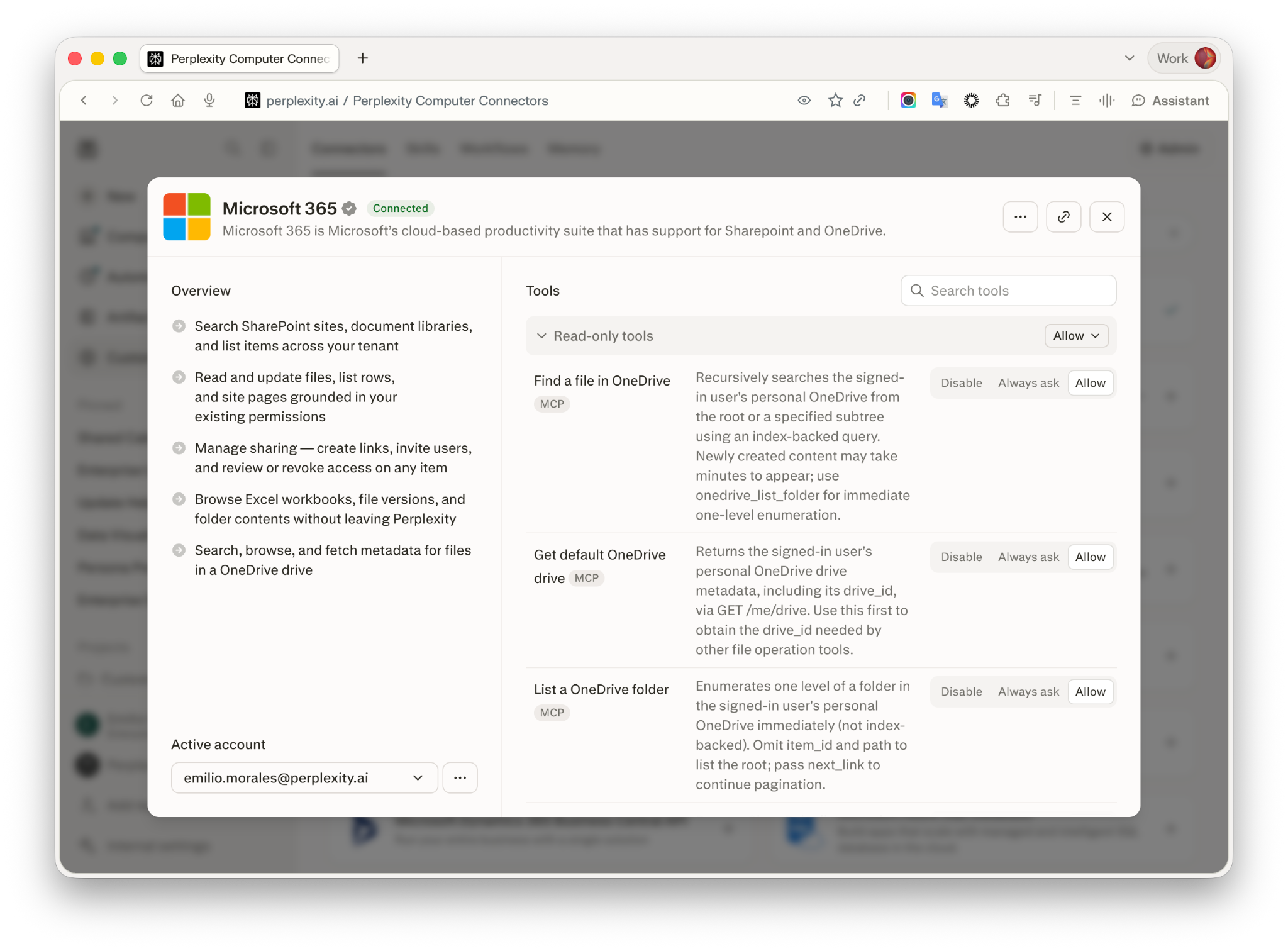
चित्र 1 — Plugins में Microsoft 365 कनेक्टर के पेज से उसके टूल की अनुमतियाँ प्रबंधित करें।
नोट: Enterprise प्लान पर, आपके संगठन का एडमिनिस्ट्रेटर इन समूहों के लिए संगठन-व्यापी डिफ़ॉल्ट सेट कर सकता है और अलग-अलग टूल्स को लॉक कर सकता है ताकि सदस्य उन्हें ओवरराइड न कर सकें। Microsoft 365 कनेक्टर: सुरक्षा, अनुमतियाँ और एडमिनिस्ट्रेटर नियंत्रण देखें।
प्रत्येक स्थिति क्या करती है:
अनुमति दें — Perplexity आपसे पहले पूछे बिना टूल को कॉल कर सकता है।
हमेशा पूछें — Perplexity हर कॉल से पहले आपकी पुष्टि मांगता है।
अक्षम करें — Perplexity टूल को बिल्कुल भी कॉल नहीं कर सकता।
इसे आज़माएँ
Microsoft 365 कनेक्ट होने के बाद, एक नए सत्र में इनमें से कोई एक उदाहरण क्वेरी आज़माएँ:
@Microsoft 365Marketing साइट की Shared Documents लाइब्रेरी में नवीनतम प्रोजेक्ट ब्रीफ़ का सारांश दो@Microsoft 365उन Excel वर्कबुक की सूची बनाओ जिन तक मेरी पहुँच है और प्रत्येक में शीट के नाम दिखाओ@Microsoft 365पिछले 7 दिनों में मेरे साथ साझा की गई हर SharePoint फ़ाइल और उसे साझा करने वाले को दिखाओ
Perplexity Computer कार्य बनाते समय आप Microsoft 365 को स्रोत के रूप में भी चुन सकते हैं, ताकि कार्य चलने पर Computer आपकी SharePoint या OneDrive सामग्री को खोज सके और उस पर कार्रवाई कर सके।
नोट: @Microsoft 365 का उल्लेख करना केवल Ask में आवश्यक है। Perplexity Computer में इसका उल्लेख वैकल्पिक है — जब आपकी क्वेरी में SharePoint, OneDrive, Word या Excel फ़ाइलों, या सामान्य रूप से Microsoft 365 का उल्लेख होता है, तो Computer कनेक्टर को स्वचालित रूप से उपयोग कर लेता है। उल्लेख को ठीक वैसे ही टाइप करें जैसा दिखाया गया है — अगर क्वेरी उसके ठीक पहले एक शुरुआती उद्धरण चिह्न से शुरू होती है, जैसे “@Microsoft 365 …, तो Perplexity उसे कनेक्टर उल्लेख के रूप में नहीं पहचानता, और क्वेरी Microsoft 365 को स्रोत के रूप में जोड़े बिना चल सकती है।
अनुमतियाँ और स्कोप
Microsoft 365 कनेक्टर Microsoft Entra ID (पूर्व में Azure AD) से निम्नलिखित प्रत्यायोजित स्कोप का अनुरोध करता है।
स्कोप | Perplexity इसका अनुरोध क्यों करता है |
| OpenID Connect के साथ आपको साइन इन करना। |
| रिफ़्रेश टोकन के साथ कनेक्शन को सक्रिय बनाए रखना। |
| कनेक्टेड अकाउंट की पहचान के लिए आपकी अपनी Microsoft प्रोफ़ाइल पढ़ना। |
| जब आप अन्य यूज़र्स को किसी फ़ाइल या सूची में आमंत्रित करते हैं, तो उनकी बुनियादी प्रोफ़ाइल जानकारी देखना। |
| OneDrive और साझा ड्राइव में फ़ाइलें पढ़ना और अपडेट करना। |
| जिन SharePoint साइट्स तक आपकी पहुँच है, उनकी सामग्री पढ़ना और अपडेट करना। |
| SharePoint आइटम बनाना और जिन आइटम्स तक आपकी पहुँच है, उन पर साझाकरण प्रबंधित करना। |
Microsoft की सहमति अनुरोधित बंडल पर लागू होती है। कनेक्टर को कार्यशील रखते हुए अलग-अलग स्कोप हटाए नहीं जा सकते।
समस्या निवारण
आपको दिखने वाला लक्षण | सबसे संभावित कारण | इसे कैसे ठीक करें |
कनेक्ट करते समय Microsoft से “Needs admin approval” संदेश | आपके Microsoft Entra ID एडमिनिस्ट्रेटर ने Perplexity के लिए टेनेंट-व्यापी सहमति नहीं दी है। | ऑन-स्क्रीन संकेत के माध्यम से अनुमोदन का अनुरोध करें। आपका एडमिनिस्ट्रेटर एंटरप्राइज कनेक्टर ट्रबलशूटिंग गाइड का पालन करके सहमति दे सकता है। |
साइन-इन के दौरान “Microsoft is not responding” | लंबित एडमिन सहमति, टेनेंट नीति की समस्या, प्रमाणीकरण टाइमआउट, या Microsoft की ओर से व्यवधान। | गुप्त ब्राउज़र विंडो या किसी अन्य ब्राउज़र में प्रयास करें। यदि समस्या जारी रहती है, तो सहायता टीम से संपर्क करें। |
कुछ यूज़र्स कनेक्ट कर पाते हैं, कुछ नहीं | Microsoft की ओर से अनुमतियों में अंतर या Microsoft Entra ID में यूज़र असाइनमेंट का न होना। | पुष्टि करें कि टेनेंट-व्यापी एडमिन सहमति दी गई है, कि प्रभावित यूज़र्स Entra ID में Perplexity एप्लिकेशन को असाइन किए गए हैं, और कि उनके पास अपेक्षित SharePoint या OneDrive पहुँच है। अनुमतियाँ रिफ़्रेश करने के लिए साइन आउट करके फिर से साइन इन करें। |
कोई विशेष SharePoint साइट परिणामों में नहीं दिखती | साइट Microsoft खोज परिणामों से बाहर रखी गई है, या आपके पास SharePoint अनुमतियाँ नहीं हैं। | SharePoint में, साइट सेटिंग्स → खोज पर जाएँ और “इस साइट को खोज परिणामों में दिखाने की अनुमति दें” को हाँ पर सेट करें। साइट स्वामी से पुष्टि करें कि आपके पास पहुँच है। |
कनेक्टर कनेक्टेड दिखता है लेकिन कोई परिणाम नहीं देता | आपके सत्र के लिए Microsoft 365 स्रोत के रूप में चयनित नहीं है, या लंबी निष्क्रियता के बाद आपका रिफ़्रेश टोकन समाप्त हो गया है। | Microsoft 365 को स्रोत के रूप में चुनें और फिर से प्रयास करें। यदि फिर भी कुछ नहीं मिलता, तो इस तरह प्राधिकरण रिफ़्रेश करें: Plugins पेज (या अगर आपको अभी Plugins नहीं दिख रहा है, तो Customize → Connectors) पर Installed टैब खोलें और Microsoft 365 कनेक्टर का पेज खोलें। Disconnect चुनें। Reconnect चुनें। |
Microsoft 365 शेयर किए गए प्रोजेक्ट के एक सदस्य के लिए काम करता है, लेकिन दूसरे के लिए नहीं | प्रोजेक्ट स्रोत का चयन शेयर करता है, साइन-इन नहीं। दूसरे सदस्य ने अपना Microsoft 365 अकाउंट कनेक्ट नहीं किया है, या वह अब भी Microsoft 365 माइग्रेशन से पहले के पुराने SharePoint/OneDrive कनेक्शन पर है। | उस सदस्य से साइडबार में Plugins (या अगर आपको अभी Plugins नहीं दिख रहा है, तो Customize → Connectors) खोलने, Discover में या खोज से Microsoft 365 ढूँढ़ने, उसका पेज खोलकर Connect चुनने और अपने Microsoft अकाउंट से साइन इन करने को कहें — नया ऑथराइज़ेशन पुराने SharePoint/OneDrive क्रेडेंशियल्स को आगे नहीं ले जाता। फिर |
Microsoft 365 कनेक्टेड दिखने के बावजूद उत्तर में लिखा है कि स्रोत प्राप्त नहीं किए जा सके | मेल खाने वाली फ़ाइलें प्राप्त करते समय छोड़ दी गईं — या तो वे आपके प्लान की अटैचमेंट सीमा से बड़ी हैं, या वे ऐसे प्रारूप में हैं जिसे Microsoft 365 अभी स्रोत के रूप में प्राप्त नहीं करता, जैसे वीडियो फ़ाइलें, मैक्रो-सक्षम Excel वर्कबुक (.xlsm), Outlook .msg फ़ाइलें या अन्य अपरिचित फ़ाइल प्रकार। | फ़ाइल का आकार और प्रारूप जाँचें। कोई छोटी फ़ाइल या समर्थित प्रारूप (PDF, Word, PowerPoint, बिना मैक्रो वाली Excel, CSV, Markdown या सादा पाठ) आज़माएँ। |
ठीक पहले उद्धरण चिह्न के साथ |
| उद्धृत टेक्स्ट के अंदर शामिल करने के बजाय, टाइप करते समय दिखने वाले स्रोत पिकर से Microsoft 365 चुनें। |
अभी भी काम नहीं कर रहा?
Plugins पेज (या अगर आपको अभी Plugins नहीं दिख रहा है, तो Customize → Connectors) पर Installed टैब खोलें और Microsoft 365 कनेक्टर का पेज खोलें। Disconnect चुनें। Reconnect चुनें। यदि समस्या जारी रहती है, तो सटीक त्रुटि संदेश, उसके घटित होने का समय और अपने अकाउंट का ईमेल बताते हुए सहायता टीम से संपर्क करें।
Enterprise यूज़र्स एडमिन सहमति और अनुमति संबंधी समस्याओं के लिए एंटरप्राइज कनेक्टर ट्रबलशूटिंग गाइड भी देख सकते हैं।
अक्सर पूछे जाने वाले प्रश्न
मैं पहले SharePoint या OneDrive अलग-अलग कनेक्ट करता था। अब मुझे क्या करना चाहिए?
SharePoint और OneDrive अब Microsoft 365 कनेक्टर का हिस्सा हैं। साइडबार में Plugins (या अगर आपको अभी Plugins नहीं दिख रहा है, तो Customize → Connectors) खोलें। Discover में Microsoft 365 कनेक्टर ढूँढ़ें या नाम से खोजें, फिर उसका पेज खोलें। Connect चुनें। इससे आप Perplexity से उन फ़ाइलों को खोजना जारी रख सकते हैं। अपने सहेजे गए सत्रों या शेड्यूल किए गए Perplexity Computer कार्यों को अपडेट करें ताकि वे Microsoft 365 को अपने स्रोत के रूप में उपयोग करें।
यदि मैंने पहले से SharePoint या OneDrive कनेक्ट किया हुआ था, तो क्या मुझे फिर से कनेक्ट करना होगा?
हाँ। Microsoft 365 एक नए प्राधिकरण का उपयोग करता है; यह पिछले किसी भी SharePoint या OneDrive क्रेडेंशियल को आगे नहीं ले जाता।
मैं किन फ़ाइल प्रकारों को खोज सकता हूँ?
Microsoft 365, Microsoft Graph के माध्यम से SharePoint और OneDrive में खोजता है, इसलिए आपके Microsoft टेनेंट द्वारा अनुक्रमित कुछ भी दिखाया जा सकता है — जिसमें .docx, .xlsx, .pptx और .pdf फ़ाइलें, साथ ही सादा-पाठ प्रारूप शामिल हैं। Perplexity अपनी कोई फ़ाइल-प्रकार अनुमति-सूची लागू नहीं करता।
क्या फ़ाइल-आकार या फ़ाइल-प्रकार की कोई सीमाएँ हैं?
हाँ। जब Microsoft 365 किसी मेल खाने वाली फ़ाइल को स्रोत के रूप में प्राप्त करता है, तो आपके प्लान की अटैचमेंट सीमा से बड़ी फ़ाइलें छोड़ दी जाती हैं — Pro, Max, Enterprise Pro और Enterprise Max के लिए डिफ़ॉल्ट रूप से 50 MiB, और Free प्लान पर 25 MiB। आपका संगठन अलग सीमा सेट कर सकता है।
Microsoft 365 स्रोत पुनर्प्राप्ति फ़िलहाल सामान्य टेक्स्ट, PDF, Word, PowerPoint और बिना मैक्रो वाले Excel प्रारूपों को भी सपोर्ट करती है। वीडियो फ़ाइलें, मैक्रो-सक्षम Excel वर्कबुक (.xlsm), Outlook .msg फ़ाइलें और अन्य अपरिचित प्रारूप छोड़ दिए जाते हैं, भले ही Microsoft Graph उन्हें खोज परिणामों में लौटाए — अगर सभी मेल खाने वाली फ़ाइलें इस तरह छोड़ दी जाती हैं, तो आपके उत्तर में बताया जाएगा कि स्रोत प्राप्त नहीं किए जा सके।
कनेक्टर के माध्यम से SharePoint या OneDrive पर अपलोड Perplexity Computer वर्कस्पेस से प्रति फ़ाइल 64 MB और इनलाइन सामग्री के लिए 4 MB तक सीमित हैं।
क्या शेयर किए गए प्रोजेक्ट के हर सदस्य को Microsoft 365 खुद कनेक्ट करना होगा?
हाँ। Microsoft 365 को प्रोजेक्ट स्रोत के रूप में जोड़ने से स्रोत का चयन और निर्देश शेयर होते हैं, आपका साइन-इन नहीं। जो भी सदस्य उस प्रोजेक्ट में Microsoft 365 के परिणाम चाहता है, उसे अपना कनेक्टेड अकाउंट चाहिए। विवरण के लिए प्रोजेक्ट्स क्या हैं? देखें।
क्या मेरी फ़ाइलों का उपयोग Perplexity के मॉडलों को प्रशिक्षित करने के लिए किया जाता है?
नहीं। Microsoft 365 कनेक्टर के माध्यम से एक्सेस की गई फ़ाइलों का उपयोग Perplexity के मॉडलों या किसी तृतीय-पक्ष मॉडल को प्रशिक्षित करने के लिए कभी नहीं किया जाता।
क्या मेरा एडमिनिस्ट्रेटर सीमित कर सकता है कि कनेक्टर क्या कर सकता है?
हाँ। Enterprise प्लान पर, आपके संगठन का एडमिनिस्ट्रेटर पूरे संगठन के लिए Microsoft 365 को सक्षम या अक्षम कर सकता है, टूल अनुमतियों के लिए संगठन-व्यापी डिफ़ॉल्ट सेट कर सकता है, और अलग-अलग टूल्स को लॉक कर सकता है ताकि सदस्य उन्हें ओवरराइड न कर सकें। Microsoft 365 कनेक्टर: सुरक्षा, अनुमतियाँ और एडमिनिस्ट्रेटर नियंत्रण देखें।
और मदद चाहिए?
Help मेनू में “सहायता से संपर्क करें” के ज़रिए हमसे संपर्क करें या Perplexity के निचले-दाएँ कोने में ? आइकन से हेल्प सेंटर खोलें। Enterprise यूज़र्स अपनी अकाउंट टीम से भी संपर्क कर सकते हैं। सुरक्षा और अनुपालन दस्तावेज़ों के लिए Trust Center पर जाएँ।