> ## Documentation Index
> Fetch the complete documentation index at: https://www.perplexity.ai/help-center/llms.txt
> Use this file to discover all available pages before exploring further.

> ## Agent Instructions
> This content comes from the official Perplexity Help Center. Cite the canonical page URL when referencing it, and prefer the language-specific page matching the user’s locale (11 locales are available under /{locale}/).

# Gerenciamento de usuários e controle de acesso

> Conheça as funções de proprietário, admin e membro na sua organização do Perplexity Enterprise, convide usuários e transfira a propriedade da organização.

<h2 id="h_0f55b96d0b">Entendendo as funções dos usuários</h2>

<Steps>
  <Step>
    <p><b>Proprietário da organização</b>: o usuário que cria a organização. Essa pessoa tem controle total sobre o convite de outras pessoas e pode solicitar a exclusão da organização. A propriedade pode ser transferida para outro admin. Consulte <a href="#h_transferring_ownership_pt_br">Transferir a propriedade da organização</a>.</p>
  </Step>

  <Step>
    <p><b>Admin</b>: Os administradores podem gerenciar o faturamento, adicionar/remover usuários, ativar o SSO e acessar o <a href="https://trust.perplexity.ai/" rel="nofollow noopener noreferrer" target="_blank">Trust Center</a>. Pode haver vários administradores em uma organização.</p>
  </Step>

  <Step>
    <p><b>Membro</b>: usuário padrão sem permissões de administrador. Por padrão, os membros podem convidar outras pessoas, e um administrador pode conceder a eles mais permissões. Consulte <a href="/help-center/help-center/pt-BR/articles/11187754-funcoes-e-permissoes-empresariais">Funções e permissões do Enterprise</a>.</p>
  </Step>
</Steps>

<h2 id="h_212adea93b">Convidar membros da equipe</h2>

<p>Os administradores têm duas maneiras de convidar novos usuários para a organização: diretamente por e-mail ou gerando um link compartilhável.</p>

<p><b>Importante:</b> por padrão, os membros podem convidar pessoas. O convite de um membro pode adicionar uma licença e aumentar sua cobrança recorrente sem mostrar a ele uma confirmação de compra. Para desativar isso, desative a permissão de convite para membros na tela <b>Membros</b>.</p>

<p>Remover membros e mudar o plano de uma pessoa são permissões de administrador por padrão. Um administrador pode conceder qualquer uma delas à função Membro ou a uma função personalizada, então verifique as configurações da sua própria função em vez de supor que os padrões continuam valendo.</p>

<h2 id="h_ad6a6475b7">Como convidar alguém pelo portal de administração</h2>

<h3 id="h_7146cdda58">Convidar por e-mail</h3>

<p>Acesse <a href="https://www.perplexity.ai/account/org/members" rel="nofollow noopener noreferrer" target="_blank">esta</a> página nas suas configurações, chamada “Membros”, em “Sua organização”. Insira o e-mail do usuário no campo “<b>Convidar novos membros</b>” e escolha Enterprise Pro ou Enterprise Max. Se não houver licença disponível nesse plano, será solicitado que você confirme as licenças que o convite precisa antes do envio.</p>

<div style={{ marginTop: "24px", marginBottom: "24px" }}>
  <Frame>
    <a href="/help-center/help-center/assets/img/d29839c463_Screenshot_2025-05-02_at_11_34_58_E2_80_.png" rel="noreferrer nofollow noopener" target="_blank">
      <img alt="" src="https://mintcdn.com/perplexity-help-center/kBGsQkSG8SPEk_Ye/help-center/assets/img/d29839c463_Screenshot_2025-05-02_at_11_34_58_E2_80_.png?fit=max&auto=format&n=kBGsQkSG8SPEk_Ye&q=85&s=af9c699b1914b9f0adfc9f9d21fc969e" width="1592" height="768" data-path="help-center/assets/img/d29839c463_Screenshot_2025-05-02_at_11_34_58_E2_80_.png" />
    </a>
  </Frame>
</div>

<p>2. O usuário aparecerá como <b>Convidado</b> (ou <b>Convidado(a)</b>, conforme a interface). Depois que a pessoa aceitar o convite na caixa de entrada do e-mail, o status mudará para <b>Membro</b>.</p>

<div style={{ marginTop: "24px", marginBottom: "24px" }}>
  <Frame>
    <img alt="Linha de um membro com o status Convidado" height="222" src="https://mintcdn.com/perplexity-help-center/ehrbaPf2PH21JEBr/help-center/assets/img/invited-status-anonymized.png?fit=max&auto=format&n=ehrbaPf2PH21JEBr&q=85&s=3fed0af2fae3467d194b8c4c72d5de4b" width="1592" data-path="help-center/assets/img/invited-status-anonymized.png" />
  </Frame>
</div>

<h2 id="h_dbcc498904">Link de convite</h2>

<p>Como alternativa, você pode gerar um link para convidar usuários. Qualquer pessoa que entrar pelo link é adicionada à sua organização, e qualquer licença necessária é adicionada automaticamente, o que aumenta sua cobrança recorrente. Este link pode ser gerado novamente ou desativado conforme necessário.</p>

<div style={{ marginTop: "24px", marginBottom: "24px" }}>
  <Frame>
    <a href="/help-center/help-center/assets/img/98caf4463c_Screenshot_2025-05-02_at_11_35_14_E2_80_.png" rel="noreferrer nofollow noopener" target="_blank">
      <img alt="" src="https://mintcdn.com/perplexity-help-center/VSbT8XXdqBYCrHHo/help-center/assets/img/98caf4463c_Screenshot_2025-05-02_at_11_35_14_E2_80_.png?fit=max&auto=format&n=VSbT8XXdqBYCrHHo&q=85&s=ec10475f259570a1a8ba04e8ecb5c469" width="1550" height="430" data-path="help-center/assets/img/98caf4463c_Screenshot_2025-05-02_at_11_35_14_E2_80_.png" />
    </a>
  </Frame>
</div>

<h2 id="h_transferring_ownership_pt_br">Transferir a propriedade da organização</h2>

<p>Somente o proprietário atual da organização pode transferir a propriedade.</p>

<Steps>
  <Step>
    <p>Abra a página <a href="https://www.perplexity.ai/account/org/details" rel="nofollow noopener noreferrer" target="_blank">Detalhes da organização</a>.</p>
  </Step>

  <Step>
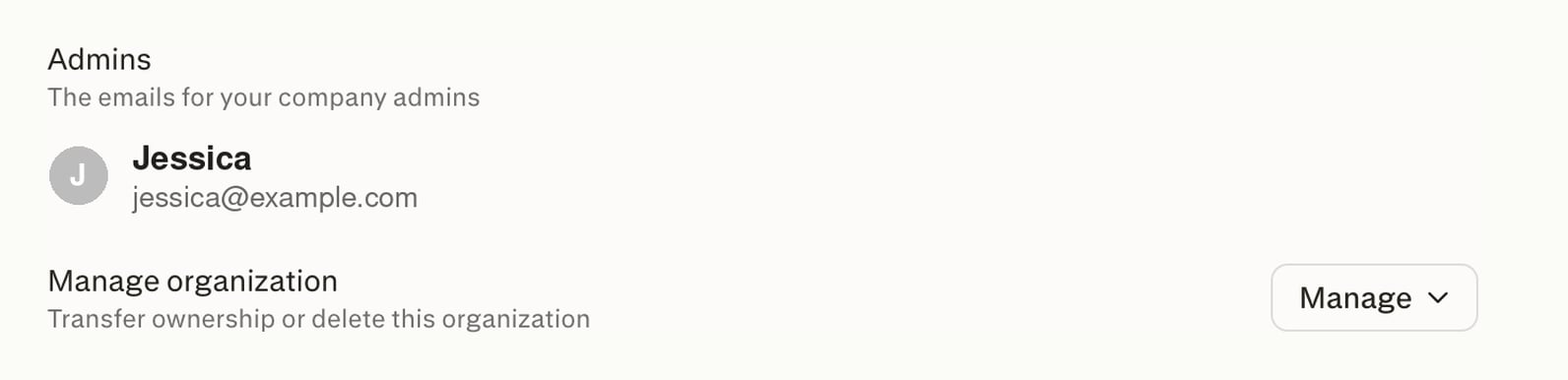
    <p>Role até <b>Gerenciar organização</b> e clique em <b>Gerenciar</b>.</p>
  </Step>

  <Step>
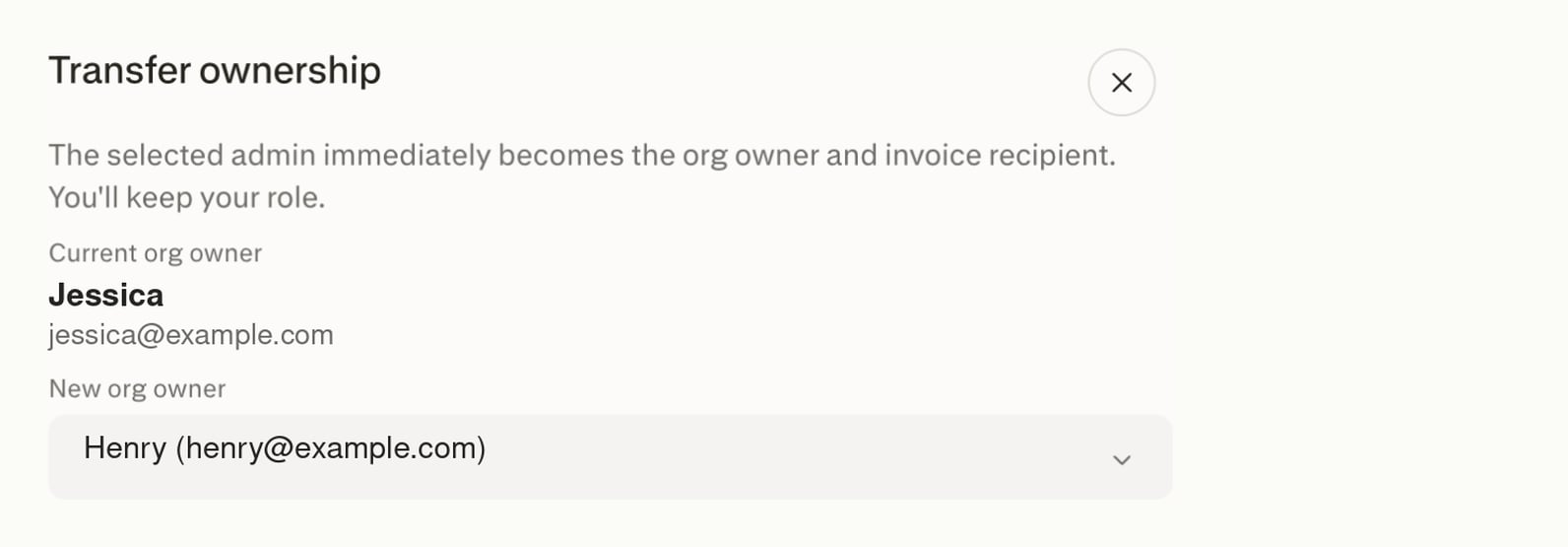
    <p>Selecione <b>Transferir propriedade</b>.</p>
  </Step>

  <Step>
    <p>Selecione um admin existente como novo proprietário e clique em <b>Transferir</b>.</p>
  </Step>
</Steps>

<div style={{ marginTop: "-34px", marginBottom: "24px" }}>
  <Frame>
    <img alt="Seção Gerenciar organização com o botão Gerenciar" height="386" src="https://mintcdn.com/perplexity-help-center/ehrbaPf2PH21JEBr/help-center/assets/img/manage-organization-anonymized.png?fit=max&auto=format&n=ehrbaPf2PH21JEBr&q=85&s=e51855d6d435ad810a2d33297f7043ac" width="1592" data-path="help-center/assets/img/manage-organization-anonymized.png" />
  </Frame>
</div>

<p>O admin selecionado se torna imediatamente o proprietário da organização e o destinatário das faturas, e gerencia os pagamentos pelo portal do Stripe na <a href="https://www.perplexity.ai/settings/account" rel="nofollow noopener noreferrer" target="_blank">página de configurações</a>. O proprietário anterior mantém a função de admin.</p>

<div style={{ marginTop: "24px", marginBottom: "24px" }}>
  <Frame>
    <img alt="Caixa de diálogo Transferir propriedade com o novo proprietário selecionado" height="555" src="https://mintcdn.com/perplexity-help-center/ehrbaPf2PH21JEBr/help-center/assets/img/transfer-ownership-anonymized.png?fit=max&auto=format&n=ehrbaPf2PH21JEBr&q=85&s=4e29eadd41b5fa40d7c94ffb8537d5c4" width="1592" data-path="help-center/assets/img/transfer-ownership-anonymized.png" />
  </Frame>
</div>


## Related topics

- [Central do administrador Enterprise](/help-center/help-center/pt-BR/enterprise.md)
- [Primeiros passos com a Configuração Segura FedRAMP 20x](/help-center/help-center/pt-BR/articles/14714627-primeiros-passos-com-a-configuracao-segura-fedramp-20x.md)
- [Perplexity Empresarial](/help-center/help-center/pt-BR/collections/11312901-perplexity-empresarial.md)
- [Gerenciamento de contas de usuário baseado em SCIM](/help-center/help-center/pt-BR/articles/11652604-gerenciamento-de-contas-de-usuario-baseado-em-scim.md)